Miten asennan sähköpostin iPhoneen?
Tällä ohjeella voit yhdistää Zonerilla sijaitsevan sähköpostitilisi iPhoneen.
Nämä ohjeet soveltuvat Applen iOS-laitteille iPhone ja iPad. Aloita tarkistamalla sähköpostisi palvelimet työkalullamme, ja jatka sitten tilin määrittämiseen iPhonessa.
2. Yhdistä sähköpostitili iPhoneen
- Mene iPhonessa kohtaan Asetukset → Tilit ja salasanat
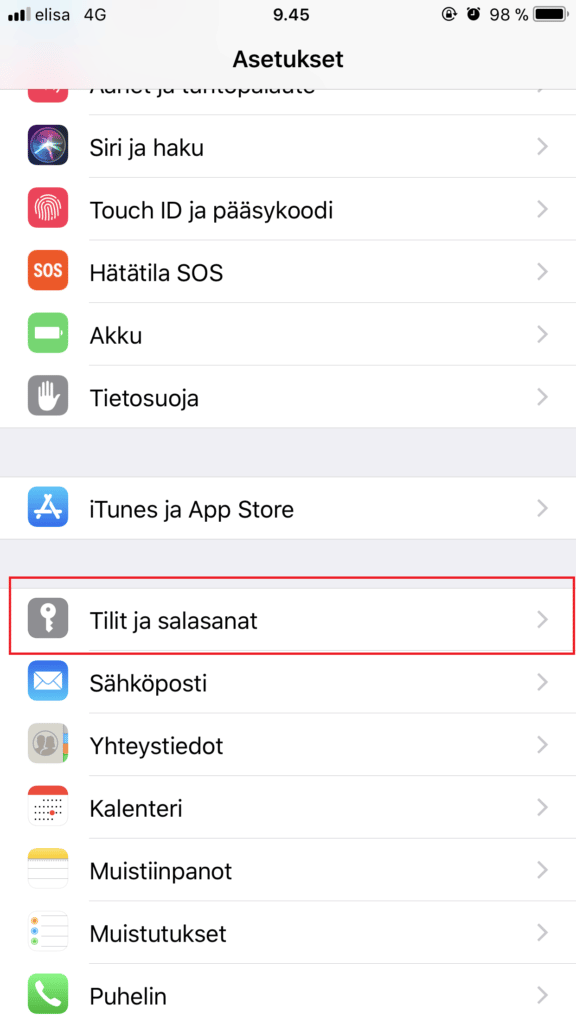
2. Napauta Lisää tili → Muu:
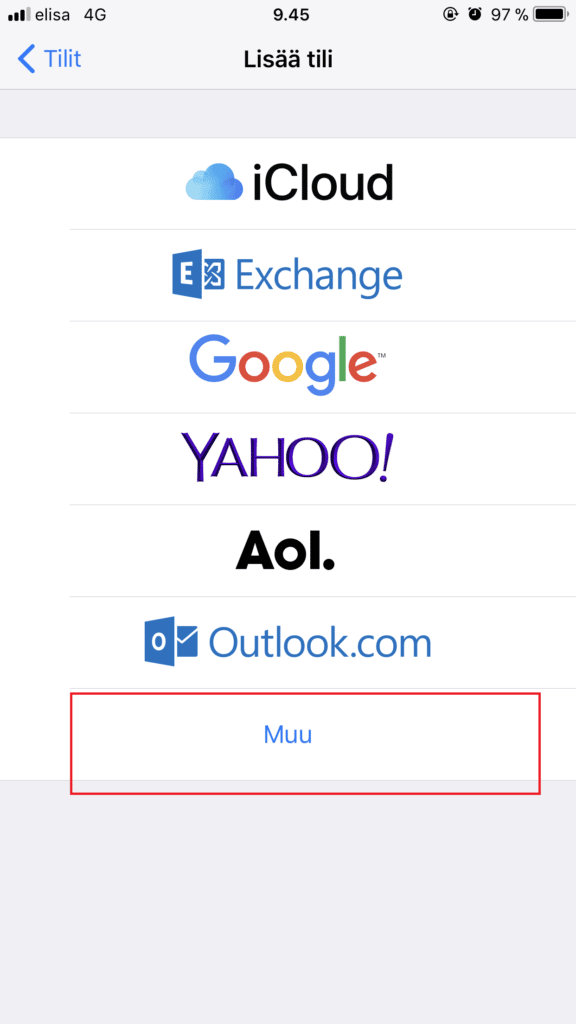
3. Napauta Lisää sähköpostitili:

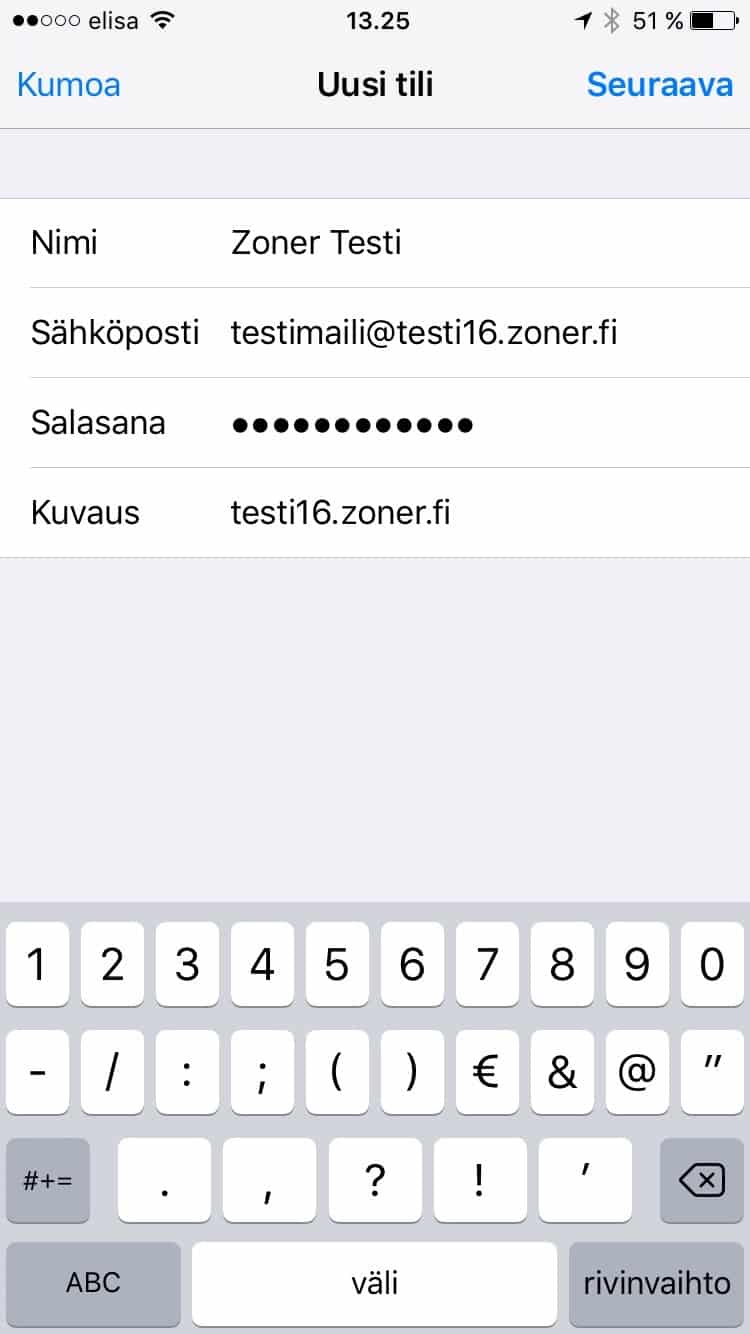
4. Anna tilin tiedot:
- Nimi
- Sähköpostiosoite
- Salasana
- Kuvaus
Napauta sitten Seuraava.
5. Määritä tili: IMAP / POP (HUOM! Ohje tehty IMAP-sähköpostille, POP-sähköpostitilin asetukset voi tarkastaa täältä)
- nimi (pitäisi olla jo valmiina)
- sähköpostiosoite (pitäisi olla jo valmiina)
- kuvaus (pitäisi olla jo valmiina)
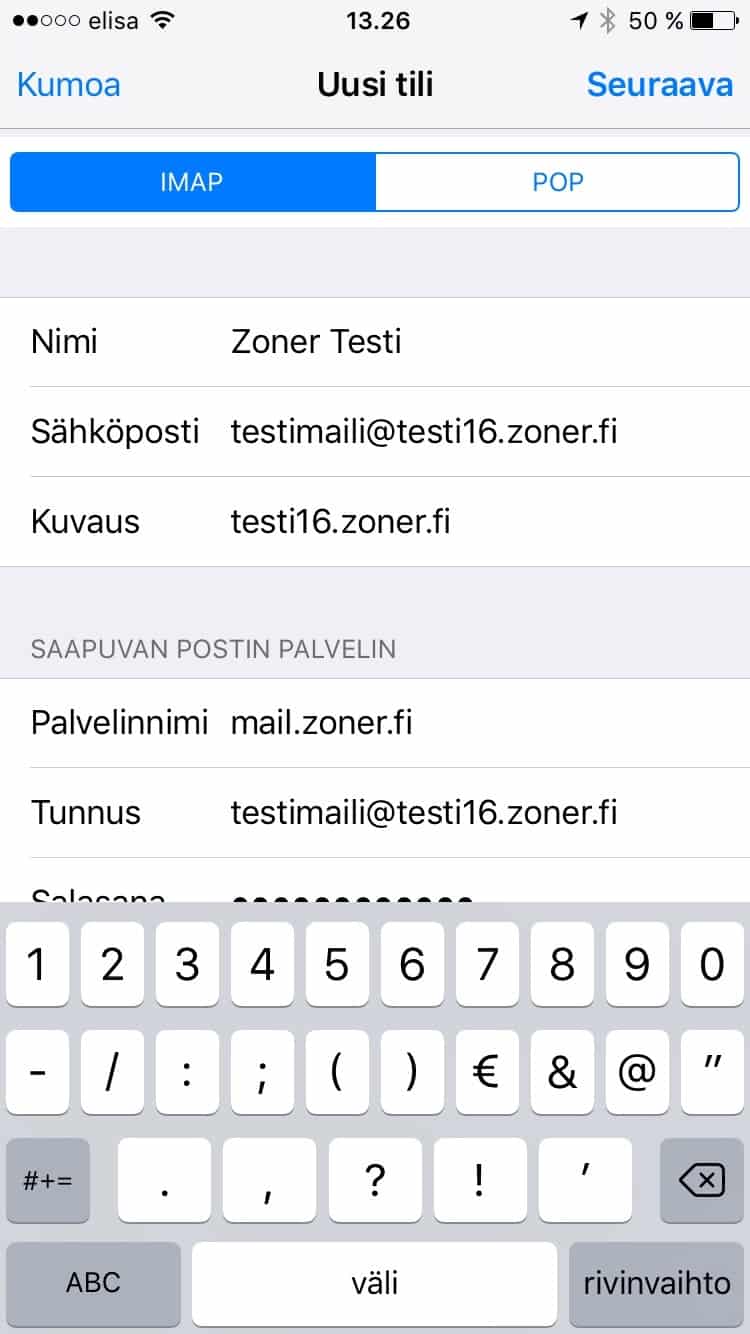
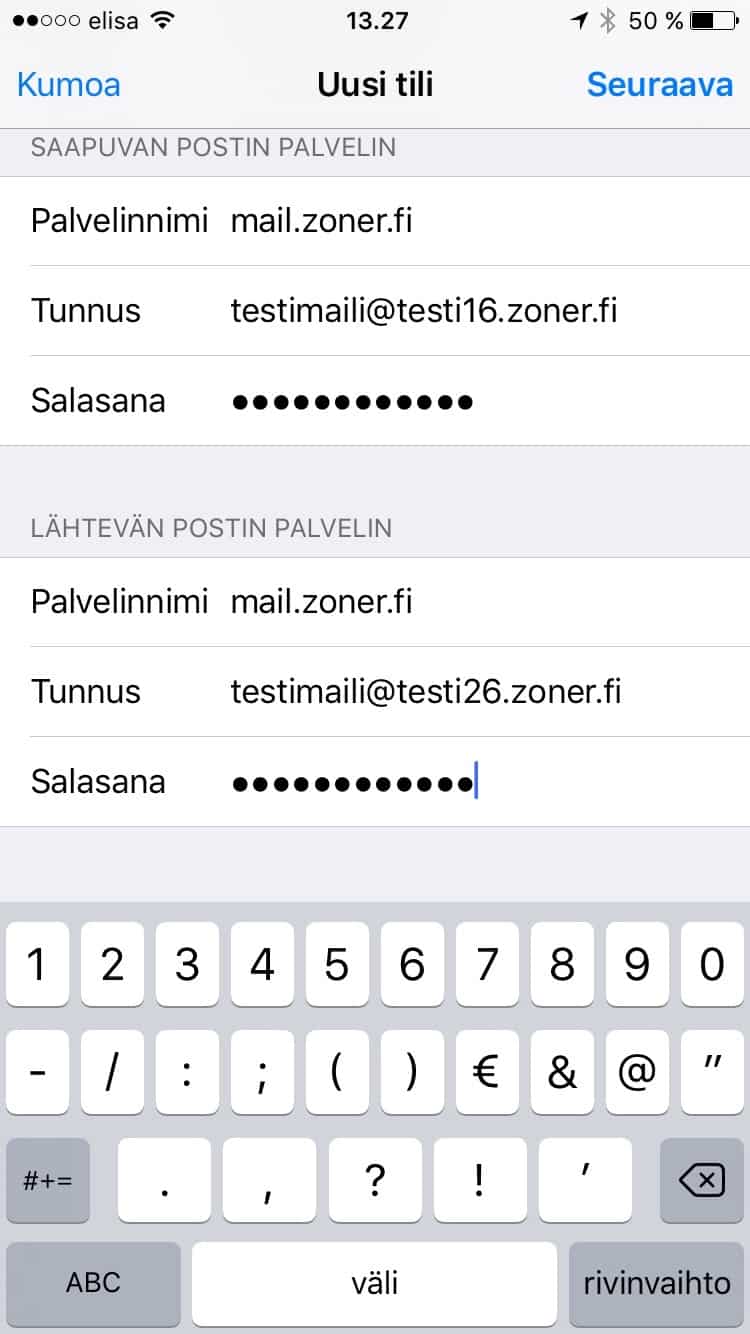
Käytä näitä tietoja:
Saapuvan postin palvelin
- Palvelinnimi: incoming mail server, jonka sait työkalusta kohdassa 1
- Tunnus: sähköpostiosoite
- Salasana: salasana
Lähtevän postin palvelin
- Palvelinnimi: outgoing mail server, jonka sait työkalusta kohdassa 1
- Tunnus: sähköpostiosoite
- Salasana: salasana
6. Kun tili on luotu, avaa tilin asetukset:
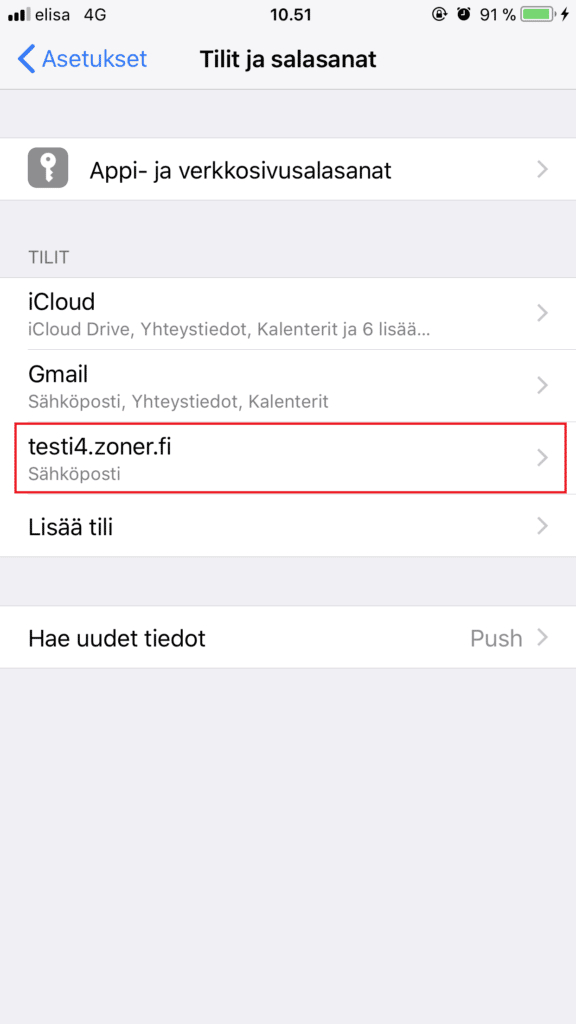
Ja sieltä sähköpostiosoitteen kohdalta tarkastamaan miten tili toimii.
7. Lisävalinnat alta tarkastetaan asetukset.
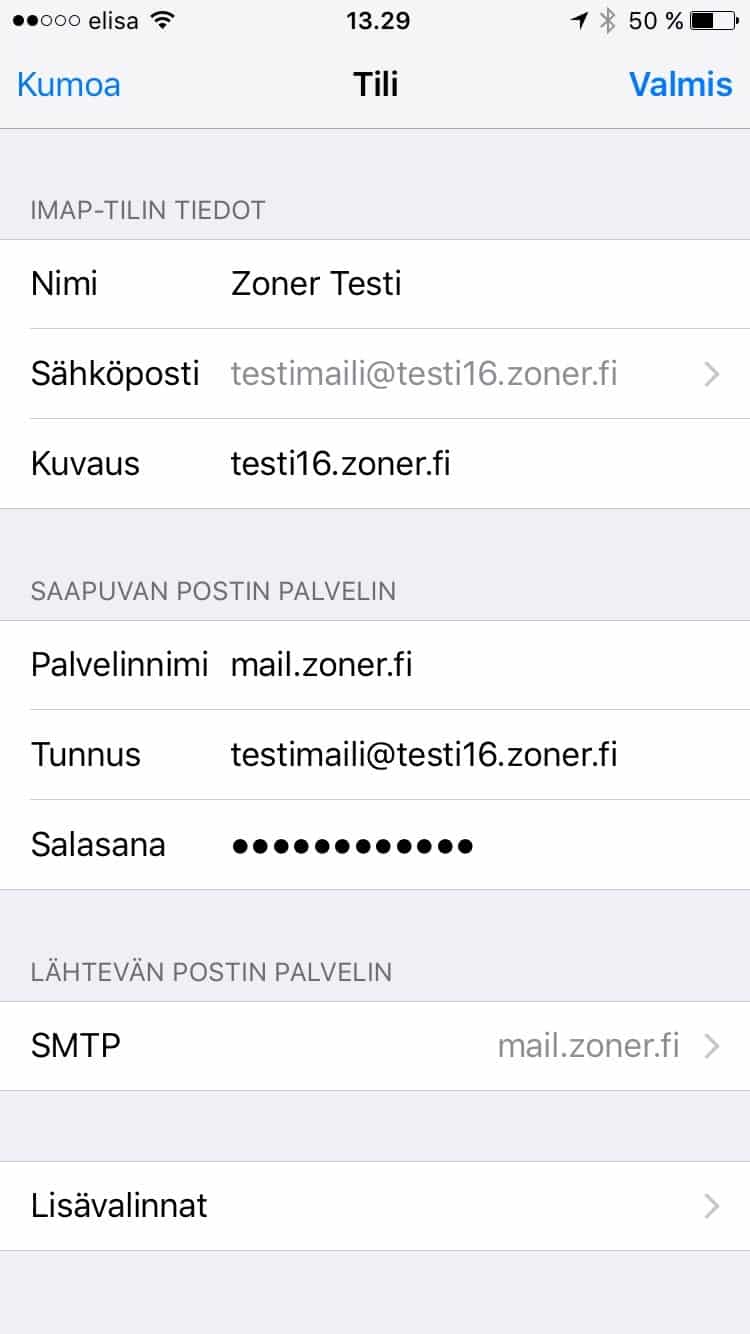
Tarkasta asetukset varsinkin saapuvan postin asetukset: (HUOM! Ohjeet tehty IMAP-sähköpostille)
- SSL päällä
- Todentaminen: salasana
- Palvelimen portti: 993
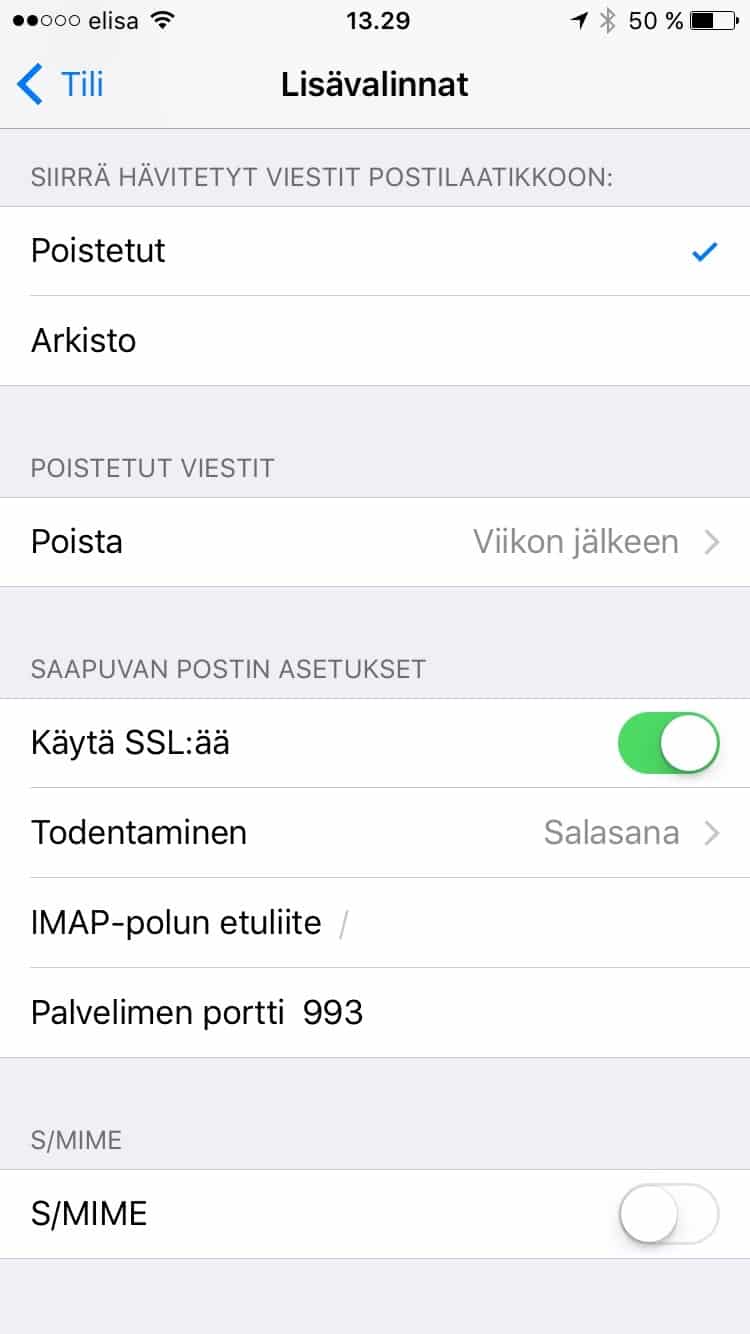
Sen jälkeen takaisin tilin tietoihin ja sieltä tarkastamaan lähtevän postin asetukset: (HUOM! Ohjeet tehty IMAP sähköpostille)
- Katso että tunnus ja salasana on määritetty
- SSL päällä
- Todentaminen: salasana
- Palvelimen portti: 465
