Miten asennan sähköpostin Android-puhelimeen?
Ohje tarkistettu: 24.2.2021
Android on yksi yleisimmistä älypuhelimien ja tablettien käyttöjärjestelmistä. Meiltäkin kysytään usein, miten saadaan sähköposti Android-puhelimeen. Sähköpostin synkronointi Android-puhelimeen mahdollistaa viestien lähettämisen ja vastaanottamisen aina siellä, missä itsekin olet.
Tässä ohjeessa käymme läpi, kuinka oman sähköpostin voi ottaa käyttöön myös Android-laitteissa. Tarvitset sähköpostin käyttöönottoa varten käyttäjätunnuksen ja salasanan tästä ohjeesta löytyvien palvelin tietojen lisäksi.
Ohje kuvineen soveltuu kaikille Android-laitteiden käyttäjille, mutta asetuskohtien esimerkit on suunnattu erityisesti Zonerin webhotellipalveluiden ja Zoner Sähköposti -palvelun käyttäjille. Esimerkiksi palvelimen osoite vaihtelee palvelun ja palveluntarjoajan mukaan.
Yhdistä sähköposti Android-laitteeseen
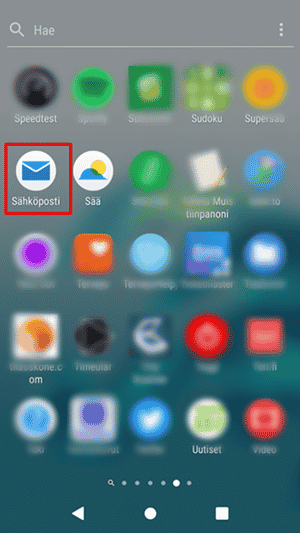
1. Etsi sovelluksista Sähköposti-sovellus, voit käyttää apuna myös hakutoimintoa.
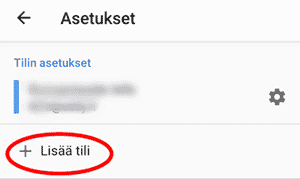
Mikäli sinulla on jo asennettuna toinen sähköpostitili, klikkaa valikko auki näytön vasemmasta yläkulmasta ja valitse Asetukset → Lisää tili. Muussa tapauksessa siirry suoraan kohtaan 2.
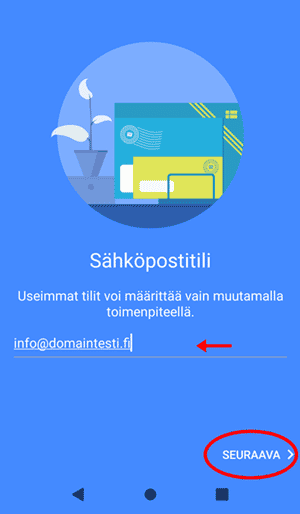
2. Anna sähköpostiosoite ja valitse Seuraava.
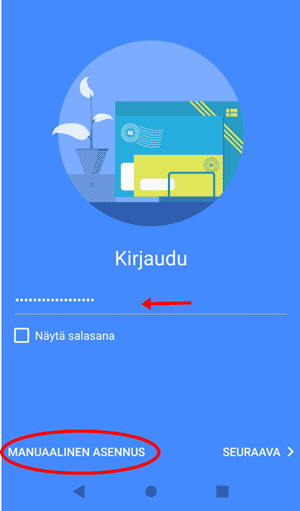
3. Anna salasana ja valitse Manuaalinen asennus.
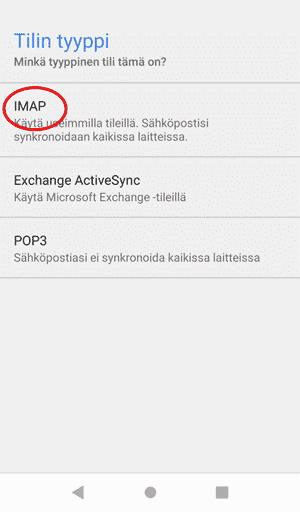
4. Valitse IMAP (tai POP3). Suosittelemme aina käyttämään IMAP-protokollaa, joka säilyttää viestit myös sähköpostipalvelimella.
Zoner Sähköposti -palvelu ei myöskään tue POP3-mahdollisuutta.
5. Täytä saapuvan postin palvelimen tiedot.
(Asetuksien otsikot saattavat vaihdella eri puhelimissa. Sähköpostiosoite, käyttäjätunnus, käyttäjän nimi tai vastaava tarkoittaa aina sähköpostiosoitetta kokonaisuudessaan).
Käyttäjänimi: Koko sähköpostiosoite
Salasana: Sähköpostilaatikon salasana
IMAP-palvelin – Liitä tähän incoming mail server, jonka sait työkalusta kohdassa 1.
Portti: 993
Suojauksen tyyppi: SSL tai SSL/TLS
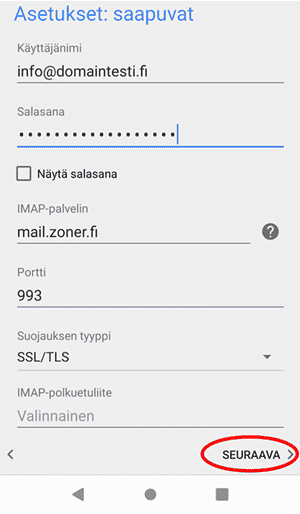
Valitse Seuraava.
6. Täytä lähtevien viestien palvelimen tiedot.
(Asetuksien otsikot saattavat vaihdella eri puhelimissa. Sähköpostiosoite, käyttäjätunnus, käyttäjän nimi tai vastaava tarkoittaa aina sähköpostiosoitetta kokonaisuudessaan).
SMTP-palvelin – Liitä tähän outgoing mail server, jonka sait työkalusta kohdassa 1.
Portti: 465
Suojauksen tyyppi: SSL tai SSL/TLS
Kirjautuminen pakollinen: Kyllä (voi olla myös muodossa Vaadi sisäänkirjautumista)
Käyttäjänimi: Koko sähköpostiosoite.
Salasana: Sähköpostilaatikon salasana.
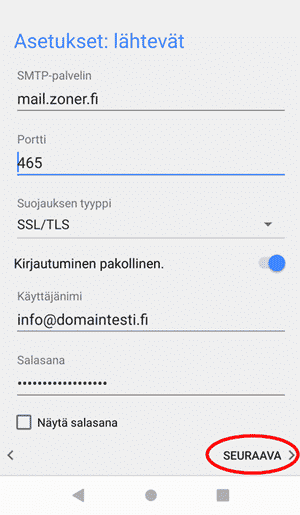
Valitse Seuraava
7. Määritä synkronointi- ja ilmoitusasetukset omien toiveiden mukaisesti. Siirry eteenpäin valitsemalla Seuraava.
8. Määritä tilin nimi ja nimesi, joka näkyy sähköpostiviestin vastaanottajalle.
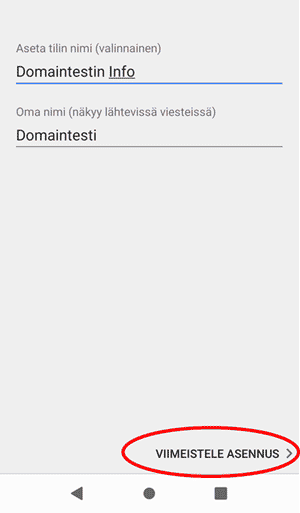
9. Valitse Viimeistele asennus. Sähköpostisi on nyt asennettu Android-puhelimeen tai muuhun Android-laitteeseen ja se on valmis käytettäväksi.