Miten kopioin sivuston DirectAdmin webhotellissa?
Installatron-työkalun avulla sivustosta saa tehtyä kopion muutamalla klikkauksella. Kopiota voi käyttää sivuston muutosten testaukseen tai vaikkapa sivuston siirrossa uuteen osoitteeseen. Kopio toimii omana itsenäisenä sivustonaan, eli siihen tehdyt muutokset eivät vaikuta alkuperäiseen tai toisin päin.
Kopion voi luoda mistä vain sivustosta, joka on liitettynä Installatron-apuohjelmaan. Jos sivusto käyttää yhteensopivaa julkaisujärjestelmää, mutta ei ole vielä liitettynä Installatroniin, seuraa ensin tätä ohjetta:
Miten kytken sivuston Installatron-ohjelmaan?
Kopiointi
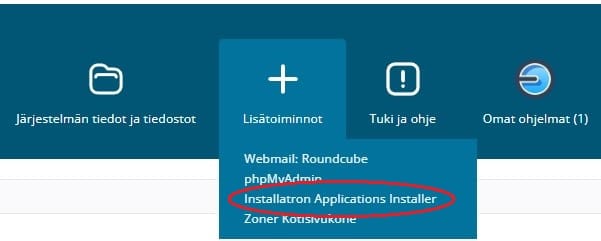
1. Avaa webhotellin hallintapaneelista Installatron-valikko: Lisätoiminnot, Installatron Applications Installer
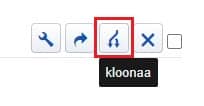
2. Klikkaa kopioitavan sivuston kohdalla kaksihaaraista nuolta "Kloonaa"
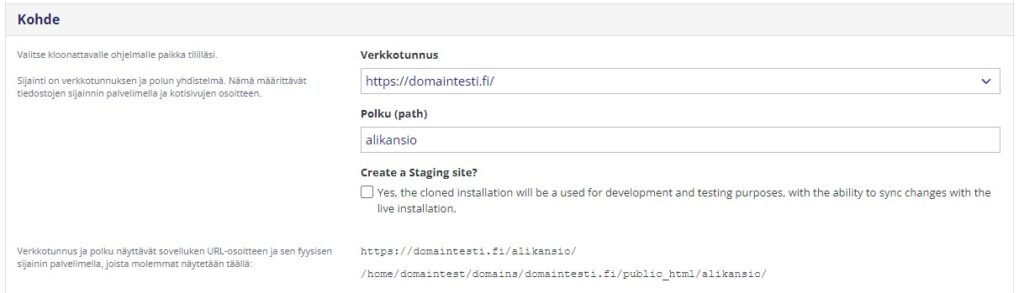
3. Valitse kohde, eli mihin sivusto kopioidaan. Kohde voi olla:
- Toinen samassa webhotellissa oleva verkkotunnus
- Samassa webhotellissa oleva aliverkkotunnus
- Alikansio
Verkkotunnus-ja polku-kenttien alla näet osoitteen ja tiedostopolun, jossa kopio tulee sijaitsemaan.
4. Tietokantojen hallinnan ja Asetusten hallinnan voi tyypillisesti jättää oletusasetuksille. Jos webhotellissa ei ole tilaa uudelle tietokannalle, katso Olemassa olevan tietokannan käyttäminen.
5. Kun asetukset ovat kohdallaan, klikkaa Klooni. Jos sivusto on iso, prosessissa voi kestää joitain minuutteja.
Kehitysversio
Kloonaustoiminto mahdollistaa myös staging- eli kehitysversion tekemisen sivustosta. Valitsemalla kloonausvaiheessa kohta "Create a Staging site?", voit mahdollistaa sivuston sisällön synkronoinnin kloonin ja alkuperäisen välillä.
Kun sivustosta on staging-kopio, tiedostot ja tietokannan sisällön voi synkronoida klikkaamalla sync-painiketta sen asennuksen kohdalla, johon tiedot halutaan päivittää.
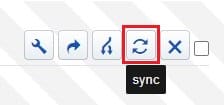
Synkronointitoiminnolla voit päivittää kehitysversion vastaamaan senhetkistä käytössä olevaa sivustoa, tai tuoda kehitysversiossa tehdyt muutokset varsinaiseen sivustoon.
Huom! Jos kyseessä on verkkokauppa, ei ole suositeltavaa synkronoida dataa kehitysversiosta varsinaiseen sivustoon, koska verkkokaupan tilaus- ja tuotetiedot ylikirjoittuvat täysin kehitysversion vastaavilla. Verkkokaupan kanssa muutoksia kannattaa kokeilla kehitysversiossa, mutta toteuttaa erikseen tekemällä ne uudestaan varsinaiselle sivustolle.
Olemassa olevan tietokannan käyttäminen
Jos webhotellissa on jo käytössä maksimimäärä tietokantoja, sivuston kopioinnin voi tehdä lisäämällä tiedot olemassa olevaan tietokantaan.
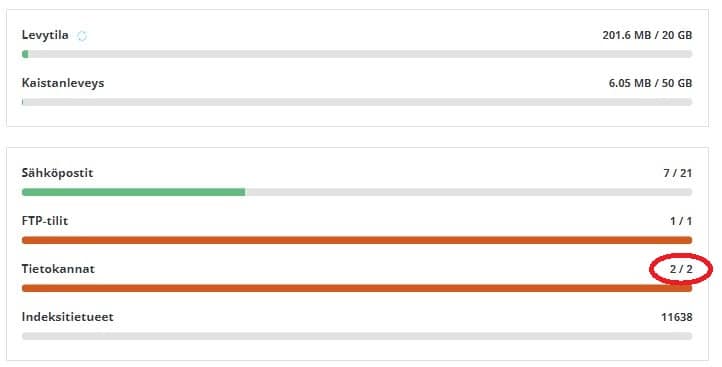
Tämä toimenpide on tarpeen, jos saat sivustoa kopioidessa tämän virheviestin:
Ei voitu luoda tietokantaa. Tarkista, että hostingpaketissasi on vielä vapaita tietokantoja ainakin yksi jäljellä. Jos on, ota yhteyttä tukeen.
Tietojen hakeminen
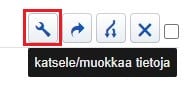
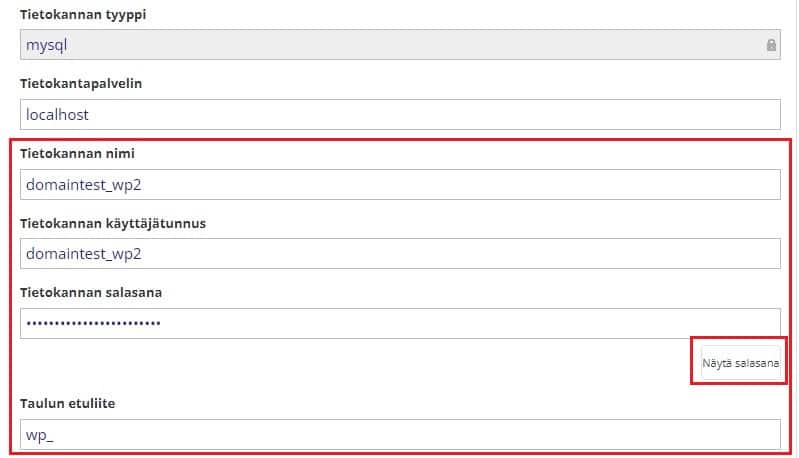
Jotta voit kopioida olemassa olevaan tietokantaan, tarvitset sen nimen, käyttäjätunnuksen ja salasanan, sekä tiedon siitä, mitkä taulun etuliitteet ovat jo käytössä. Nämä tiedot saa esille Installatronin kautta kopioitavan sivuston asetuksista klikkaamalla jakoavainpainiketta.
Valitse välilehti Edistyneet ja skrollaa loppuun asti.
Sivuston kopiointi
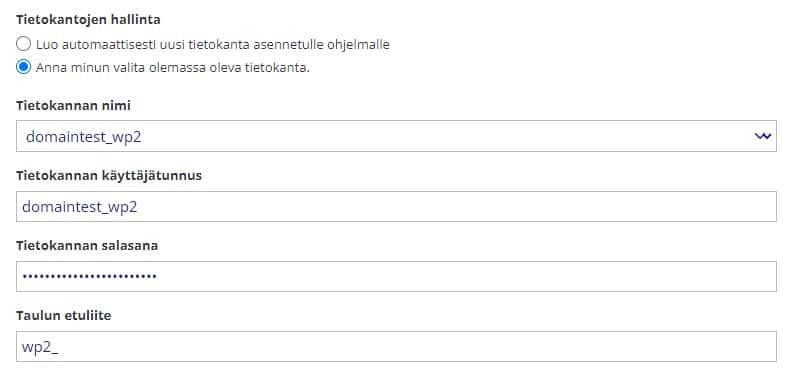
Kun kaikki tarvittavat tiedot ovat esillä, voit jatkaa sivuston kopiointiin. Valitse tietokantojen hallinta -osiossa "Anna minun valita olemassa oleva tietokanta". Syötä kenttiin edellisessä vaiheessa hakemasi tiedot.
Huom! Taulun etuliite täytyy olla jotain muuta kuin muilla asennuksilla samassa tietokannassa. Tämän perusteella erotellaan mikä taulu saman tietokannan sisällä kuuluu mihinkin sivustoon.
Tarvitsetko apua?
Sivuston kopiointi on myös tehtävissä tukemme toimesta erillisestä veloituksesta. Olethan yhteydessä chatin kautta tai sähköpostitse tuki@zoner.fi.